 г. Самара, пр-т Карла Маркса, д. 412Б, оф. 403
 8 (846) 215-18-29
 samara@3d-print-lab.ru



Почему нельзя напрямую печатать со скана: ошибки при подготовке деталей
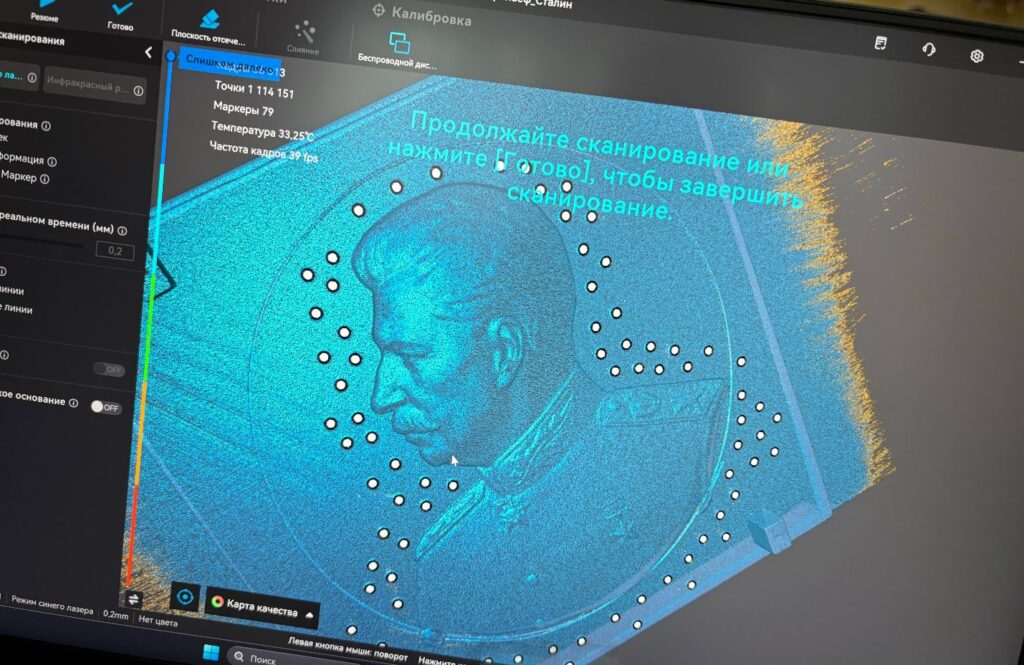
Вы отсканировали сломанную деталь, открыли файл в слайсере — и получили ошибку. Знакомая ситуация? С этим сталкиваются почти все, кто впервые пробует связку 3D-сканирование + 3D-печать. Проблема не в сканере и не в принтере — проблема в том, что сырой скан почти никогда нельзя печатать напрямую.
Давайте разберём самые частые ошибки и как их исправить за 10–15 минут.
Что происходит при 3D-сканировании
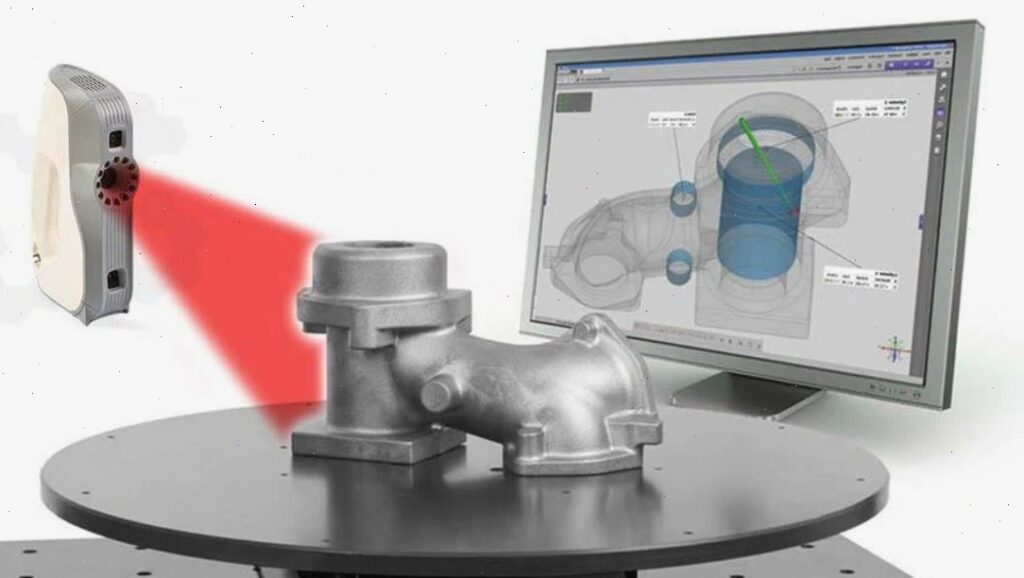
Перед тем как перейти к ошибкам, важно понять: 3D-сканер не создаёт «готовую модель» — он строит облако точек, которое затем превращается в полигональную сетку. Эта сетка — просто «фотография» поверхности объекта. Она не знает, что должно быть внутри, где стенки слишком тонкие, а где вообще дыра.
Представьте, что вы сфотографировали чайник со всех сторон и попросили кого-то слепить точную копию только по фото. Без понимания, как устроен чайник изнутри, получится что-то похожее, но не функциональное. Точно так же и со сканером.
Дыры и разрывы в сетке
Почему это происходит
Сканер «видит» только то, что отражает свет. Если часть объекта скрыта (например, внутренняя сторона ручки, дно углубления, тень от выступа), сканер эту область не захватывает. В результате — дыры в модели.
Слайсер не может понять, как заполнить пустое пространство. Для него это не «незавершённая деталь», а ошибка геометрии.
Как это выглядит на практике
Открываете файл .STL в слайсере — и видите красные контуры или сообщение: «Найдено 12 дыр в сетке». Печать либо не запускается, либо принтер пытается напечатать «воздух» — получается брак.
Как исправить
- Инструмент: Meshmixer (бесплатно от Autodesk)
- Откройте модель в Meshmixer
- Нажмите Analysis → Inspector
- Программа автоматически найдёт все дыры и предложит их закрыть (синие стрелки)
- Нажмите на каждую стрелку → Auto Repair All
- Сохраните исправленную модель
Для сложных случаев (большие пропуски) может понадобиться ручное моделирование недостающих частей в Blender или Fusion 360. Но в 80% случаев достаточно автоматического ремонта.
Негерметичная геометрия (non-manifold edges)
Что это такое
«Водонепроницаемая» модель (watertight) — это модель, у которой чётко определено, где «внутри», а где «снаружи». Представьте надувной шарик: воздух не выходит, потому что поверхность замкнута.
Негерметичная модель — это шарик с дырками. Слайсер не может определить объём для заполнения, и печать невозможна.
Типичные причины
- Висячие рёбра — полигоны, не соединённые с основной сеткой
- Пересекающиеся грани — две поверхности занимают одно и то же пространство
- Дублирующиеся вершины — одна точка записана дважды
- Как проверить
- В том же Meshmixer:
- Analysis → Inspector покажет проблемные места красными маркерами
- В Cura или PrusaSlicer — включите опцию «Проверка модели» перед печатью
Как исправить
- Meshmixer → Edit → Make Solid — автоматически создаёт замкнутый объём
- Blender → Mesh → Clean Up → Merge by Distance — удаляет дубли вершин
- Netfabb (бесплатная онлайн-версия) — загрузите модель, нажмите «Repair», скачайте исправленную версию
Слишком тонкие стенки и «паутина»
Почему это проблема
Сканер захватывает всё — пыль, текстуру поверхности, мелкие царапины, ворсинки. В результате полигональная сетка становится «пушистой» — миллионы мелких полигонов, которые принтер не сможет воспроизвести.
Ещё одна проблема — стенки толщиной меньше сопла. Если ваше сопло 0.4 мм, а стенка в модели 0.2 мм — принтер просто пропустит эту область или напечатает непрочную нить.
Как это выглядит
- Модель «тяжёлая» — файл весит сотни мегабайт
- При вращении в программе лагает
- Слайсер долго обрабатывает или зависает
- Печать получается «рваной» или с пропусками
Как исправить
- Упростить сетку (Reduce Polygons)
- В Meshmixer: Edit → Reduce
- Сдвиньте ползунок до 50–70% от исходного количества полигонов
- Следите, чтобы детали не «поплыли»
2. Сгладить поверхность (Smooth)
- Filters → Smooth
- 2–3 прохода достаточно, чтобы убрать шум, но сохранить форму
3. Проверить толщину стенок
- В Meshmixer: Analysis → Thickness
- Красные зоны = слишком тонкие
- Увеличьте масштаб модели или отредактируйте вручную
Быстрый чек-лист перед печатью
- Сохраните себе — проверяйте каждый раз перед отправкой в печать:
- Модель водонепроницаема (нет дыр)
- Нет пересекающихся граней
- Толщина стенок ≥ 1.2 мм (для сопла 0.4 мм)
- Файл не «весит» больше 50 МБ (если больше — упростите)
- Модель центрирована на платформе в слайсере
Когда лучше обратиться к профессионалам
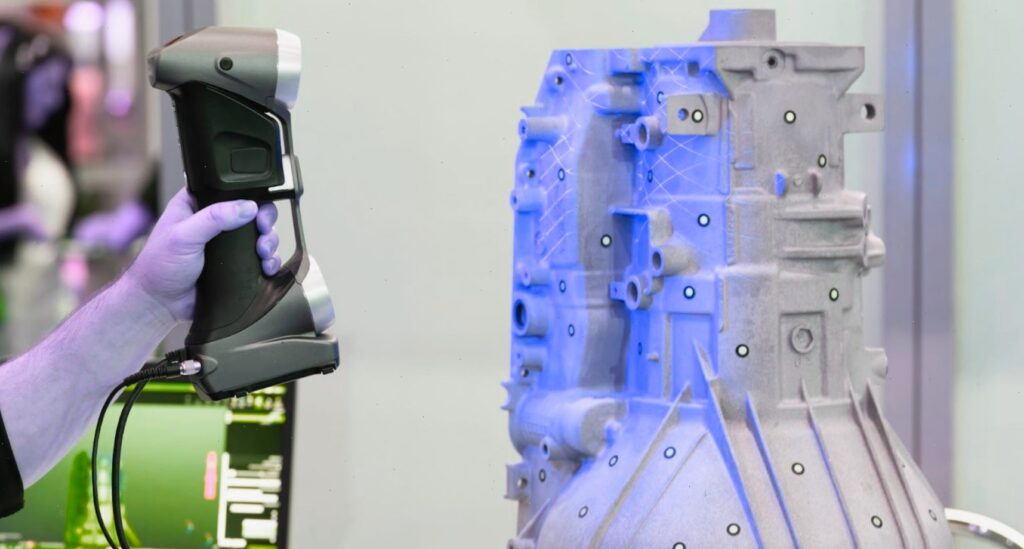
Если вы потратили час на ремонт модели и всё равно получаете ошибки — возможно, проще передать задачу специалистам. В нашей студии мы ежедневно готовим сканы к печати для клиентов: от сломанных деталей мебели до промышленных компонентов.
Что мы делаем:
- Ремонт сетки в Meshmixer, Blender, Netfabb
- Восстановление недостающих частей по фото
- Оптимизация под конкретный принтер и материал
Печать на промышленном оборудовании Иногда 15 минут работы специалиста экономят вам несколько часов возни с программами. Особенно если деталь нужна срочно.
Делаем выводы
Сырой 3D-скан — это черновик, а не финальная модель. Дыры, негерметичность и избыточная детализация — нормальные артефакты сканирования. Главное — знать, как их исправить.
Если вы в Самаре и хотите напечатать деталь со скана — приезжайте. Поможем подготовить модель и напечатать на подходящем материале. А если хотите разобраться сами — начните с Meshmixer и чек-листа выше. Практика покажет: через пару моделей вы будете чинить сканы на автомате.